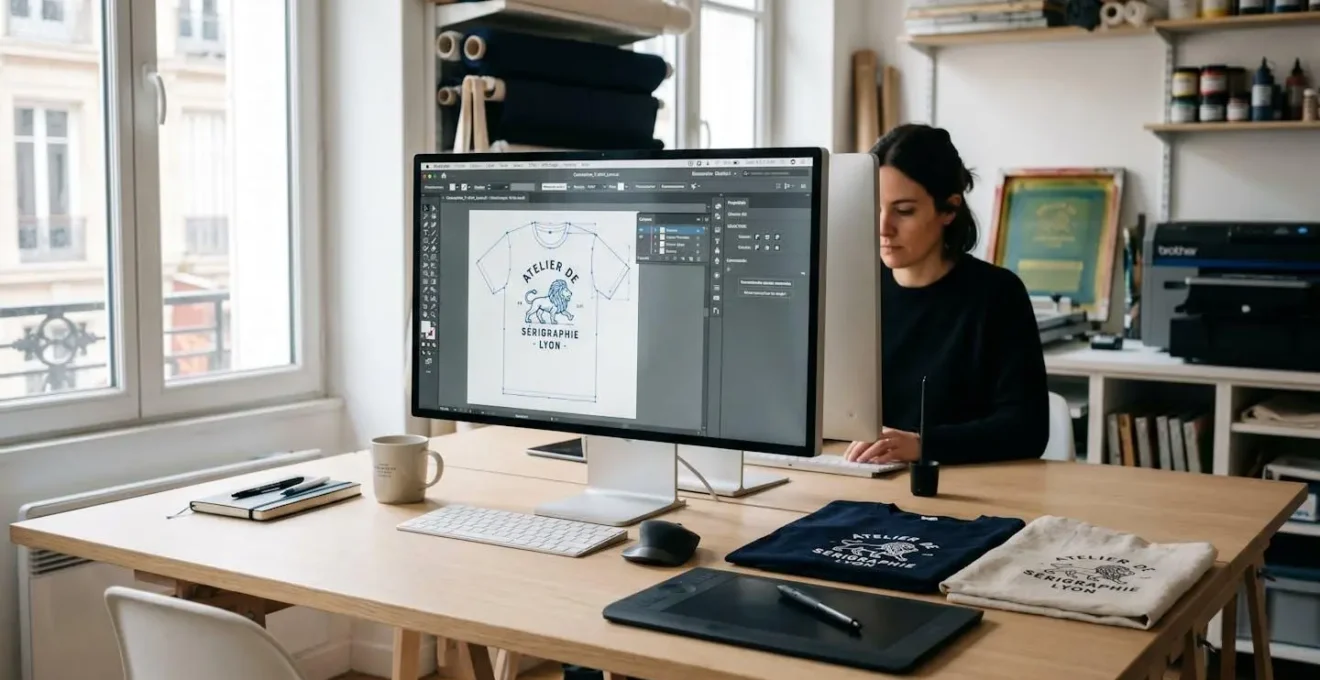
Votre logo s’affiche parfaitement à l’écran, mais une fois imprimé sur textile, il devient pixellisé ou ses couleurs virent au terne. La préparation d’un fichier pour impression textile obéit à des règles techniques bien différentes de celles du papier classique. Résolution minimale, formats vectoriels, mode colorimétrique adapté : chaque paramètre compte pour garantir un rendu professionnel sur vos t-shirts, tote bags ou vêtements de travail.
Textile et papier : pourquoi vos fichiers ne suivent pas les mêmes règles
L’impression papier fonctionne sur des surfaces lisses et normalisées. Le textile, lui, présente une surface poreuse qui absorbe l’encre différemment selon sa composition (coton, polyester, mélanges). Cette porosité influence directement la netteté du rendu final et la vivacité des couleurs.
Les techniques d’impression varient considérablement : la sérigraphie dépose des couches épaisses d’encre à travers un écran, le DTG (Direct To Garment) fonctionne comme une imprimante jet d’encre textile, tandis que la sublimation transfère la couleur par chaleur dans les fibres synthétiques. Chaque méthode impose ses propres contraintes de fichier. Confier votre projet à un imprimeur professionnel équipé pour le textile vous permet de bénéficier d’un accompagnement technique et d’une vérification gratuite de vos fichiers avant production, éliminant ainsi les risques de rejet ou de rendu décevant.
La majorité des refus de fichiers concernent une résolution insuffisante, suivis par les formats bureautiques inadaptés et les problèmes de transparence ou mode couleur
Selon les chiffres sectoriels consolidés par le Print Census Fespa 2025, près de la moitié des imprimeurs emploient moins de 10 personnes. Cette structure limite leur capacité à corriger manuellement chaque fichier défectueux. L’erreur la plus fréquemment observée concerne une résolution trop basse, générant une pixellisation visible sur le textile.
Dans la pratique, les habitudes de l’impression papier créent des attentes erronées. Un fichier Word parfait pour un flyer bureautique sera systématiquement refusé pour un t-shirt personnalisé, car les formats bureautiques ne préservent ni la résolution ni la vectorisation nécessaires au textile.
Trois vérifications techniques avant d’envoyer votre visuel
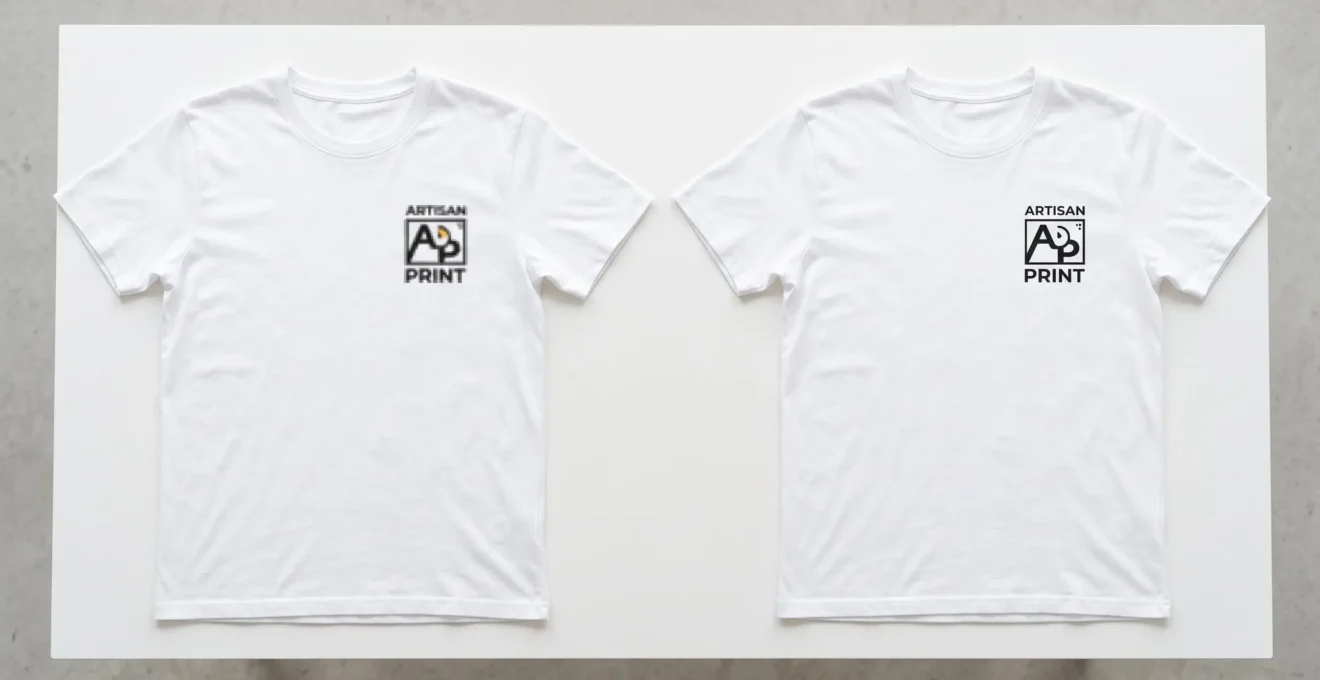
Les imprimeurs professionnels recommandent systématiquement de valider trois critères techniques avant toute commande textile. Ces vérifications prennent moins de cinq minutes mais évitent la majorité des allers-retours coûteux en temps et en délais.
Chaque technique d’impression impose ses propres exigences. Le tableau suivant synthétise les paramètres critiques selon la méthode utilisée, permettant d’adapter précisément votre fichier au procédé retenu.
| Technique | Résolution minimale | Mode colorimétrique | Formats recommandés |
|---|---|---|---|
| Sérigraphie | 150-300 DPI | Pantone ou RVB | AI, EPS, PDF vectoriel |
| DTG (Direct To Garment) | 300 DPI minimum | CMJN ou RVB | PNG haute résolution, PDF |
| Sublimation | 300 DPI minimum | CMJN obligatoire | PNG, JPEG haute qualité, PDF |
Résolution : le seuil des 150 DPI minimum
La résolution mesure la densité de pixels par pouce (DPI : Dots Per Inch). Votre écran affiche généralement à 72 DPI, ce qui explique pourquoi un visuel net à l’écran peut devenir flou une fois imprimé. Les seuils techniques de résolution pour l’impression textile documentés en 2026 fixent un minimum de 150 DPI à taille réelle d’impression pour le DTG textile.
Concrètement, un motif de 30×30 cm nécessite au minimum 1772×1772 pixels. Pour un rendu optimal, privilégiez 300 DPI : doublez la taille du fichier en pixels pour garantir une netteté maximale sur tous types de textiles.
La sérigraphie et la broderie échappent à cette contrainte : elles utilisent des fichiers vectoriels (AI, EPS, SVG) dont la définition reste parfaite quelle que soit la taille. La notion de DPI ne s’applique pas aux tracés vectoriels.
Formats acceptés et compatibilité des logiciels
Les formats bureautiques (Word, PowerPoint, Publisher) sont systématiquement refusés par les imprimeurs professionnels. Ces logiciels compressent les images, modifient les polices et génèrent des fichiers instables incompatibles avec les flux de production industrielle.
Les trois formats prioritaires pour le textile sont le PDF haute qualité (avec polices vectorisées), l’AI (Adobe Illustrator natif) pour les logos et typographies, et le PNG haute résolution (300 DPI minimum) avec canal alpha activé pour conserver la transparence. L’EPS reste utilisé pour certains flux sérigraphie traditionnels.
Imaginons le cas d’une association créant des t-shirts pour un événement : le logo a été conçu sur PowerPoint. Face à ce fichier bureautique, l’imprimeur devra demander une version vectorielle (AI ou PDF) ou une exportation PNG à 300 DPI minimum. Le délai de correction rallonge alors significativement la production, compromettant le calendrier de l’événement.
CMJN ou RVB : adapter la palette selon la technique
Le mode colorimétrique définit comment les couleurs sont encodées dans votre fichier. Le RVB (Rouge Vert Bleu) correspond à l’affichage écran, tandis que le CMJN (Cyan Magenta Jaune Noir) reproduit les encres d’imprimerie quadrichromie.
Comme le souligne le bilan prospectif de la FESPA pour l’impression textile 2026, les données d’entrée du fichier doivent correspondre aux données de sortie tout au long du processus pour éviter les rejets coûteux. Les spectrophotomètres et systèmes automatisés de colorimétrie sont devenus non négociables pour garantir la cohérence couleur.
La sublimation textile exige systématiquement un fichier CMJN : le transfert thermique fonctionne par quadrichromie. La sérigraphie, elle, privilégie les couleurs Pantone (teintes directes) ou le RVB selon le nombre de couleurs. Pour approfondir les différences techniques et savoir précisément quand privilégier chaque mode, consultez le guide détaillé sur le choix du mode colorimétrique CMYK.
Dans la pratique, privilégier le CMJN dès la conception évite les mauvaises surprises : les couleurs RVB saturées (bleu électrique, vert fluo) n’ont pas toujours d’équivalent CMJN fidèle. La conversion automatique génère alors des teintes délavées ou ternes sur le textile final.
-
Résolution vérifiée : minimum 150 DPI à taille réelle (optimal 300 DPI)
-
Format conforme : PDF haute qualité, AI ou PNG haute résolution (jamais Word ou PowerPoint)
-
Mode colorimétrique adapté : CMJN pour sublimation, RVB ou Pantone selon technique
-
Transparence activée si besoin : canal alpha coché pour fond transparent PNG
-
Polices vectorisées : textes convertis en tracés ou polices incorporées dans le PDF
-
Taille fichier acceptable : compression optimisée sans perte de qualité (généralement sous 200 Mo)
-
Zones de sécurité respectées : marges et éventuels traits de coupe vérifiés selon gabarit imprimeur
Exporter depuis vos outils : réglages concrets pour Photoshop, Illustrator et Canva
Les paramètres d’export déterminent la qualité finale de votre fichier. Chaque logiciel propose des options par défaut rarement adaptées à l’impression textile professionnelle.
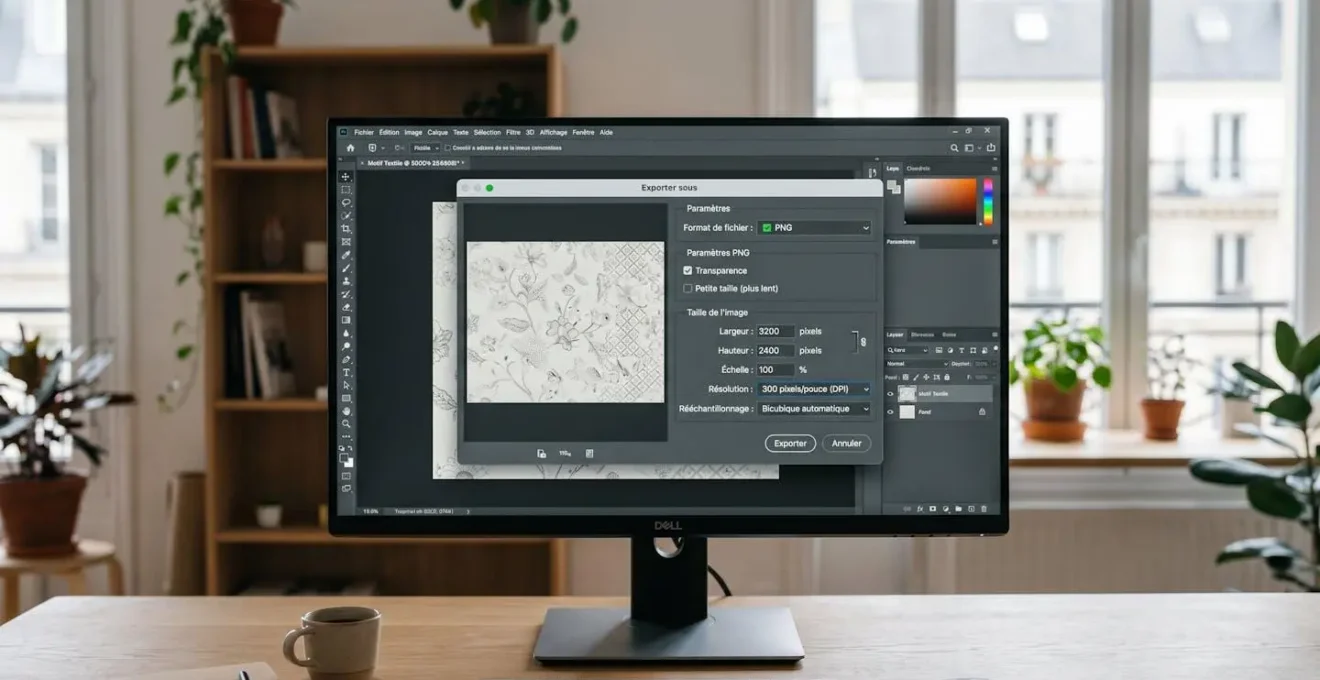
Photoshop : ouvrez Fichier > Exporter > Exporter sous. Sélectionnez PNG et cochez « Transparence » si votre visuel nécessite un fond transparent. Dans les options, réglez la résolution à 300 DPI. Pour un fichier CMJN destiné à la sublimation, utilisez plutôt Fichier > Enregistrer sous > Photoshop PDF, puis sélectionnez le profil colorimétrique CMJN (Coated FOGRA39 pour l’Europe). Si vous exportez au format PDF, veillez particulièrement à la gestion des polices et de la mise en page : le guide dédié à la conversion en PDF avec polices vous détaille la procédure complète pour préserver tous les attributs typographiques.
Illustrator : privilégiez l’export AI natif pour conserver toutes les données vectorielles. Si vous devez fournir un PDF, allez dans Fichier > Enregistrer sous > Adobe PDF. Choisissez le paramètre prédéfini « Qualité supérieure » et cochez « Conserver les fonctions d’édition Illustrator ». Vérifiez que les polices sont incorporées (onglet Polices) et que la résolution des images liées est au minimum 300 DPI.
Piège fréquent avec Canva : vérifier la résolution réelle
Canva exporte par défaut en résolution standard (72 DPI), insuffisante pour l’impression textile. Pour obtenir une qualité professionnelle, téléchargez au format PNG puis, dans les options avancées, activez « Fond transparent » si nécessaire et vérifiez la taille du fichier généré. Pour un visuel de 30×30 cm à 300 DPI, le fichier PNG doit généralement peser au moins 3 à 5 Mo. Un fichier de 200 Ko indique généralement une compression excessive ou une résolution trop basse.
Un cas de figure fréquent est celui des créateurs utilisant Canva pour concevoir des visuels événementiels : l’export par défaut génère un fichier léger, parfait pour le web mais inexploitable sur textile. La pratique démontre que privilégier un export manuel en haute résolution puis une vérification du poids du fichier permet d’éviter ce piège récurrent.
Questions fréquentes sur la préparation des fichiers textile
Pourquoi mon fichier PNG s’imprime avec un encadré blanc alors que le fond est transparent à l’écran ?
Le canal alpha (transparence) n’a probablement pas été activé lors de l’export. Dans Photoshop ou Illustrator, vérifiez que l’option « Transparence » est cochée. Dans Canva, téléchargez au format PNG et activez « Fond transparent ».
Quelle est la taille de fichier maximale acceptée par les imprimeurs professionnels ?
La plupart des imprimeurs acceptent généralement des fichiers jusqu’à 100-200 Mo. Au-delà, privilégiez une compression optimisée sans perte (export PDF haute qualité) ou utilisez un service de transfert sécurisé type WeTransfer pour les fichiers volumineux.
Dois-je privilégier un fichier vectoriel ou bitmap pour mon logo d’entreprise ?
Un fichier vectoriel (AI, EPS, PDF vectoriel) est toujours préférable pour un logo : il garantit une netteté parfaite quelle que soit la taille d’impression. Si vous ne disposez que d’un bitmap (PNG, JPEG), assurez-vous d’une résolution minimale de 300 DPI à la taille d’impression souhaitée.
Combien de temps faut-il pour corriger un fichier refusé par l’imprimeur ?
Les allers-retours de correction rallongent généralement la production de plusieurs jours ouvrés. C’est pourquoi il est essentiel de vérifier votre fichier avant envoi, ou de profiter du service gratuit de vérification proposé par de nombreux imprimeurs professionnels.
L’imprimeur peut-il vérifier mon fichier avant production pour éviter les erreurs ?
Oui, la plupart des imprimeurs professionnels proposent un service gratuit de vérification technique des fichiers. Ils contrôlent résolution, format, mode colorimétrique et vous alertent en cas de problème avant lancement de la production, vous faisant gagner un temps précieux.
Pour des projets artisanaux en petite série, la technique du tampon pour textile peut constituer une alternative accessible, bien que plus limitée en rendu et volume que l’impression professionnelle industrielle.